
Prilaganje skeniranih podataka poruci e-pošte pomoću radne ploče
Prije prilaganja skeniranih podataka e-pošti, provjerite sljedeće:
-
Programi MP Drivers su instalirani. (Windows)
Ako programi MP Drivers još nisu instalirani, instalirajte MP Drivers pomoću programa CD-ROM za postavu ili ih instalirajte s web-mjesta tvrtke Canon.
-
Upravljački program za skener je instaliran. (Mac OS)
Ako upravljački program za skener nije još instaliran, instalirajte ga s web-mjesta tvrtke Canon.
-
Uređaj je ispravno spojen na računalo.
Provjerite je li uređaj ispravno spojen na računalo.
Nemojte uključivati ili isključivati USB kabel dok uređaj radi ili kad je računalo u stanju mirovanja ili čekanja.
Ako vršite skeniranje putem mrežne veze, utvrdite da su određene sve tražene postavke.
-
Za Windows:
-
Za Mac OS:
-
-
Softver pošte i naziv datoteke navedeni su u Canon IJ Scan Utility.
Naziv odredišta i datoteke možete odrediti u Canon IJ Scan Utility. Za više informacija o postavkama programa Canon IJ Scan Utility:
-
Za Windows:
-
Za Mac OS:
-
Odaberite
 Skeniranje (Scan) na zaslonu POČETNA.
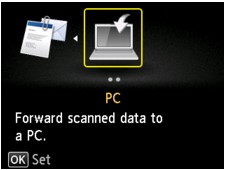
Prikazuje se zaslon za odabir na koji pohranjujete podatke.
 Napomena
-
Ako je za prosljeđivanje podataka na računalo povezano putem USB-a na LCD-u prikazan zaslon skeniranja u stanju čekanja, pritisnite lijevi gumb Funkcija (Function) za prikaz zaslona odabira na koji ćete spremati podatke.
-
-
Odaberite
 Priloži e-pošti (Attach to E-mail) i pritisnite gumb U redu (OK).
 -
Upotrijebite gumb

 za odabir računala za prosljeđivanje skeniranih podataka, a zatim pritisnite gumb U redu (OK).
Odaberite Lokalno (USB) (Local (USB)) za računalo povezano putem USB-a ili odaberite računalo za prosljeđivanje skeniranih podataka za računalo povezano putem mreže.
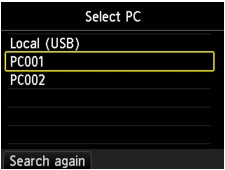
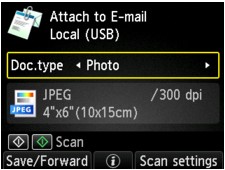
Prikazuje se zaslon skeniranja u stanju čekanja.
-
Upotrijebite gumb

 za odabir vrste dokumenta.
- Automa. skeniranje (Auto scan)
-
Uređaj automatski otkriva vrstu izvornika i slika je proslijeđena u optimalnoj veličini, razlučivosti i formatu podataka.
-
Učitajte izvornike ISPRAVNO, prema njihovoj vrsti; u protivnom, moguće je da se neki izvornici neće ispravno skenirati.
Za više informacija o umetanju originala:
-
Sljedeće stavke mogu se skenirati:
Fotografije, razglednice, posjetnice, časopisi, novine, dokumenti, uređaji BD/DVD/CD
-
Sljedeće stavke ne mogu se ispravno skenirati.
-
Fotografije veličine A4
-
Dokumenti manji od 127 mm x 178 mm (5 inča x 7 inča), poput knjige s mekim uvezom s odrezanim hrptom
-
Izvornici na tankom, bijelom papiru
-
Dugački i uski izvornici, poput panoramskih fotografija
-
- Dokument (Document)
-
Skenira original na kopirno staklo u obliku podataka dokumenta, primjenjujući postavke određene u opciji Post. sken. (Scan settings).
- Fotografija (Photo)
-
Skenira izvornik na kopirno staklo u obliku fotografskih podataka određenih u opciji Post. sken. (Scan settings).
 Važno
Važno -
Pritisnite desni gumb Funkcija (Function) za određivanje postavki, prema potrebi.
-
Uložite original na kopirno staklo.
Napomena-
Možete provjeriti postupak za umetanje originala pritiskanjem gumba Funkcija (Function) u sredini.
-
-
Pritisnite gumb Boja (Color) za skeniranje u boji ili gumb Crna (Black) za crno-bijelo skeniranje.
-
Ako odaberete JPEG za Format na zaslonu postavki skeniranja:
Uređaj započinje skenirati i skenirani podaci se prosljeđuju računalu i prilažu e-pošti.
-
Ako odaberete PDF ili Compact PDF za Format na zaslonu postavki skeniranja:
Prikazuje se zaslon potvrde koji vas pita želite li nastaviti sa skeniranjem nakon što je skeniranje dovršeno.
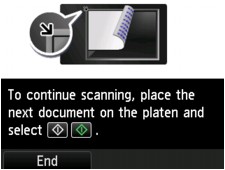
Ako nastavite sa skeniranjem, učitajte izvornik na kopirno staklo i započnite skenirati.
Ako nastavite sa skeniranjem, pritisnite lijevi gumb Funkcija (Function). Skenirani podaci prosljeđuju se računalu i prilažu e-pošti.
Skenirani podaci se prosljeđuju računalu prema i prilažu e-pošti prema postavkama navedenima u Canon IJ Scan Utility.
Za postavke o tome kako poslati e-poštu, pogledajte korisnički priručnik softvera pošte.
Uklonite izvornik s kopirnog stakla nakon što je skeniranje dovršeno.
-
Važno-
Ako rezultat skeniranja pomoću opcije Automa. skeniranje (Auto scan) nije zadovoljavajući, odaberite opciju Document ili Photo prema originalu u 5. koraku, a zatim navedite veličinu skeniranja ili druge postavke u 6. koraku.
-

Ako se pojavljuje zaslon odabira programa (Windows):
-
Za sustav Windows 8.1, Windows 8, Windows 7 ili Windows Vista.
Moguće je da će se zaslon odabira programa prikazati nakon što pritisnete gumb Boja (Color) ili Crna (Black). U tom slučaju, odaberite Canon IJ Scan Utility i kliknite U redu (OK).
-
Za Windows XP:
Moguće je da će se zaslon odabira programa prikazati nakon što pritisnete gumb Boja (Color) ili Crna (Black) po prvi put. U tom slučaju, odredite Canon IJ Scan Utility kao softverski program koji ćete koristiti, odaberite ikonu Uvijek koristi ovaj program za ovu radnju (Always use this program for this action), zatim kliknite U redu (OK). Od sljedećeg puta, Canon IJ Scan Utility se pokreće automatski.
